
何これサブスタ?【パブリケーション編】これを設定すれば、ただのSNSから自分メディアに変身
なにげに設定するのにあっちへこっちへ行ったり来たり、迷子になります。

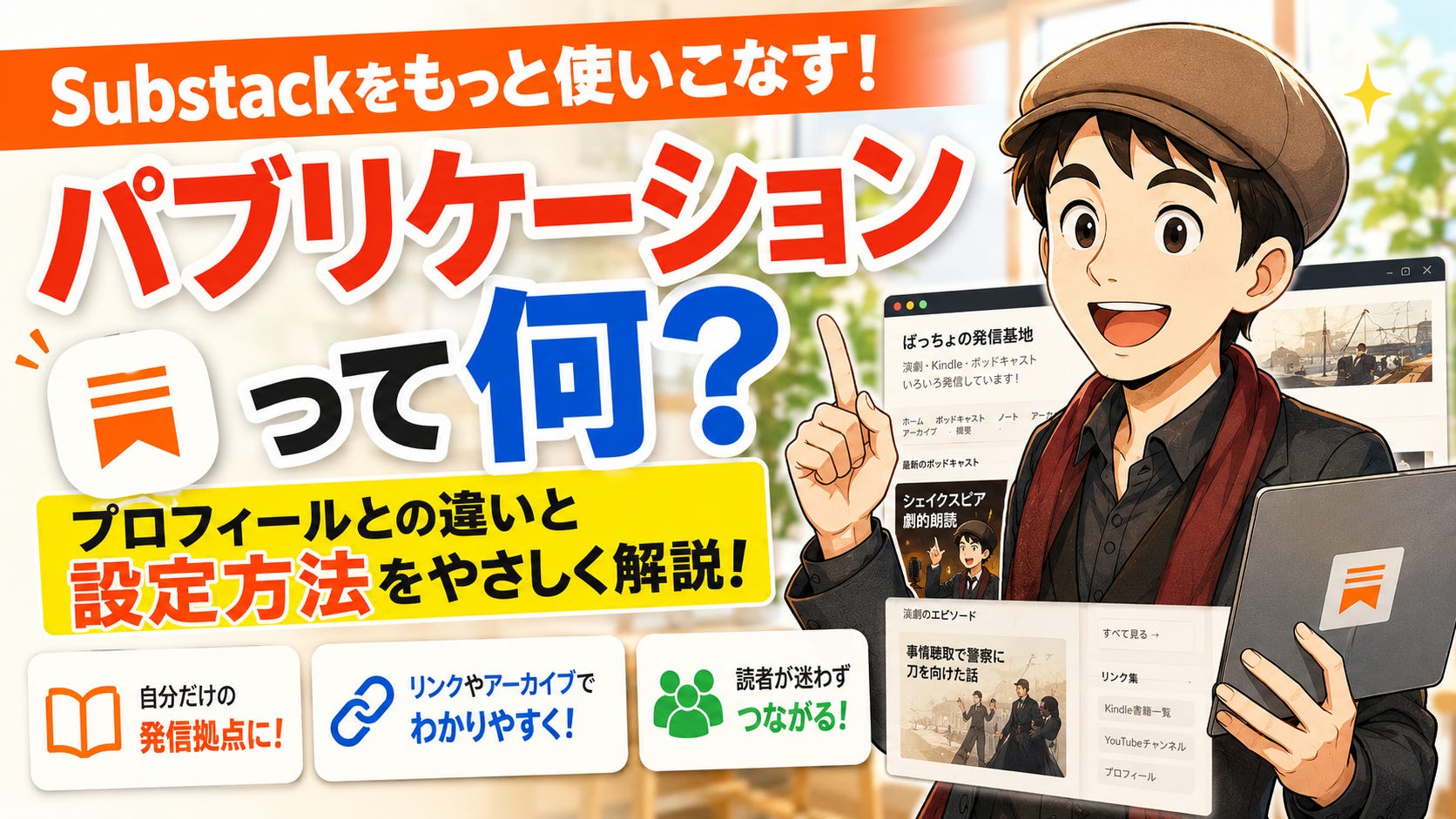
Substackの「パブリケーション」って何?プロフィールと何が違うの?
Substackの設定画面で、
まず最初に出てくるのが「パブリケーション名を決めてください」という項目。
ここ、ほぼ全員が一回つまずきます。
「いや、プロフィールで名前も決めたよね?」
「アカウント名もあるよね?」
「それと何が違うの?」
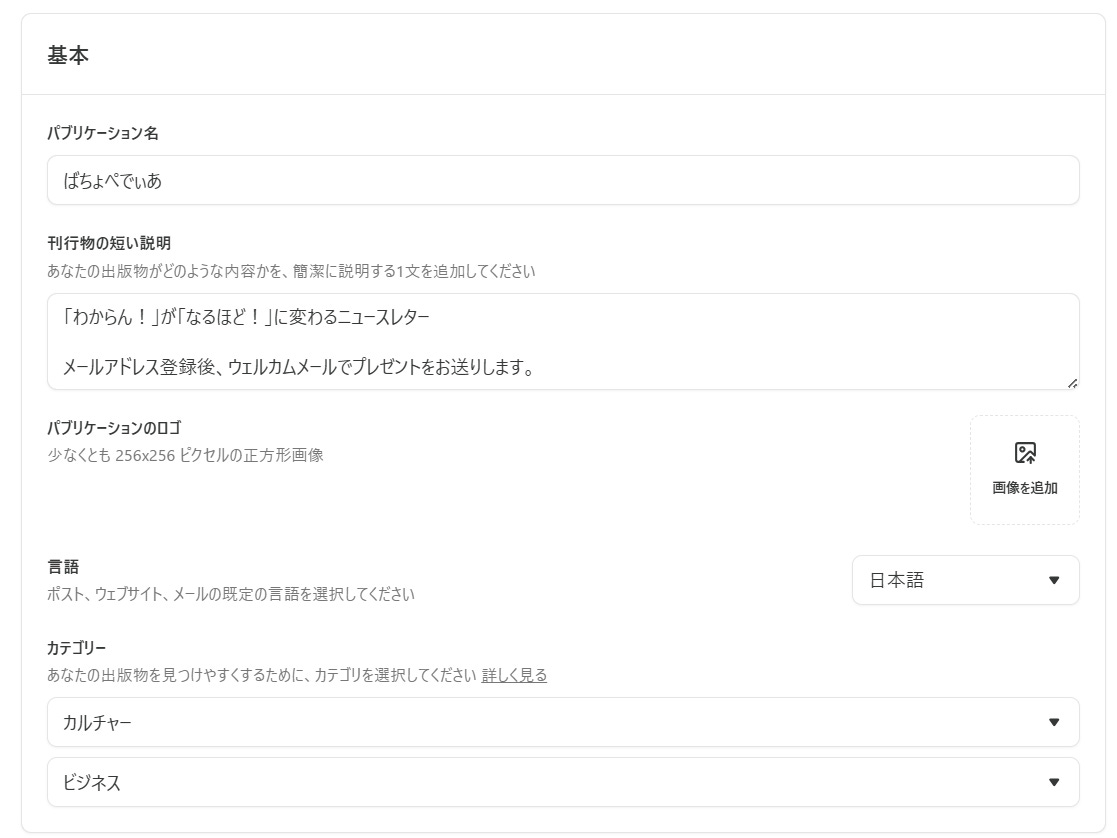
パブリケーションとは「自分の発信の本拠地」
結論から言うと、パブリケーションはSubstack上の「出版物(メディア)」です。
もっと言うなら、
あなた専用の小さなウェブサイト。
Substackはニュースレター機能が注目されがちですが、実は「ブログ兼ホームページ」みたいなものも作れる仕組みになっています。
その中心が、パブリケーション。
パブリケーション名は、どこに表示されるのか?
これが分かりづらいんですよね。
プロフィール編集で書いた名前とは別に、パブリケーション名を決める。
さらに「出版物の短い説明」という項目もある。
「これ書いたらどこに出るの?」と思うわけです。
この答えは、プロフィール画像の左下です。
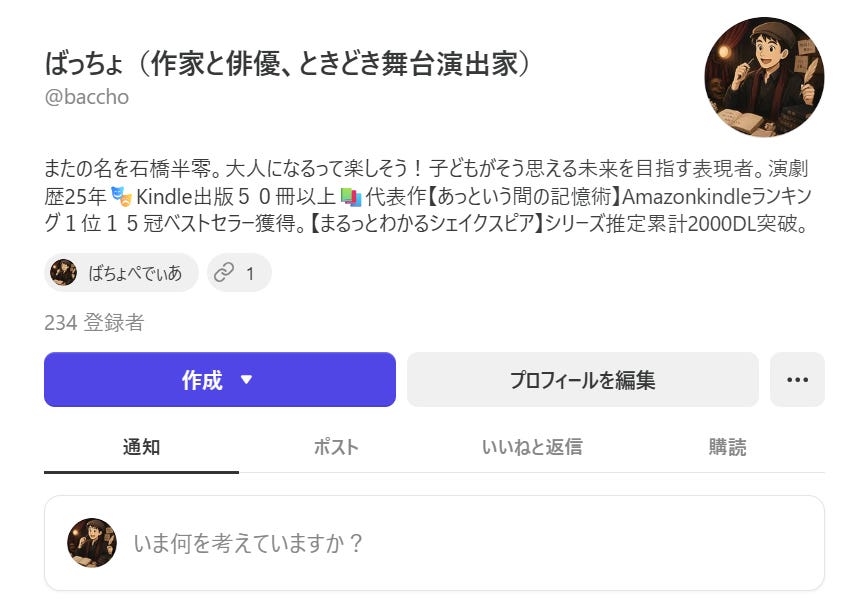
プロフィール画像の左下あたりに小さく何か表示されていませんか?
ほら、青い作成ボタンの上に、申し訳なさそうに存在しているボタン(笑)
パブリケーション名設定で入力した「ばちょぺでぃあ」って表示されていますよね。
そしてこの部分にカーソルを合わせると、パブリケーションの説明が出てきます。
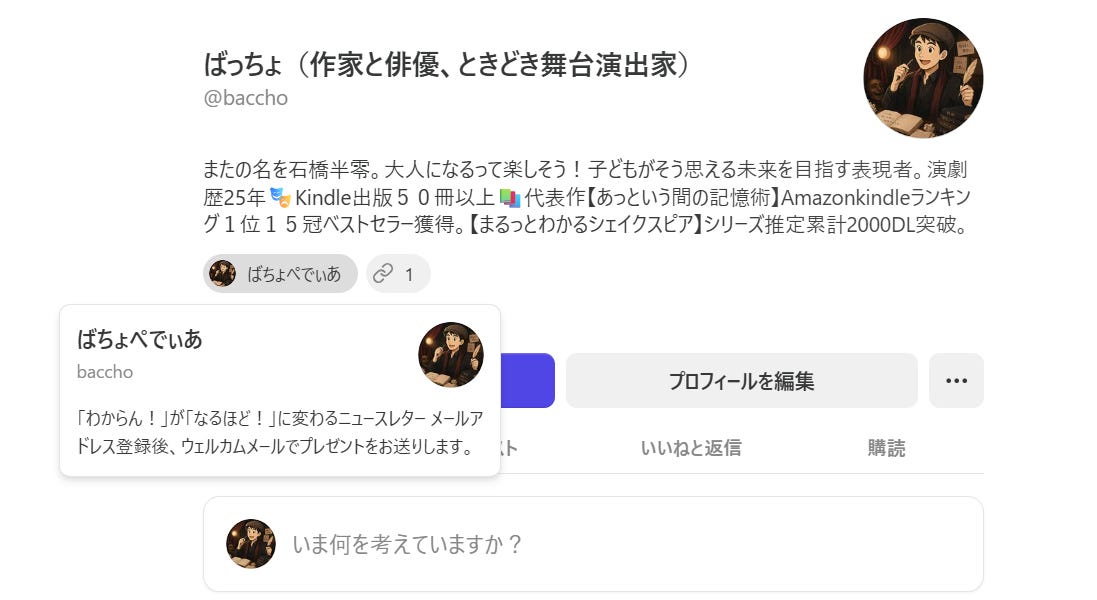
押すと、パブリケーションのページに飛びます。
つまり、ここが入口。
なかなかに狭き門です。
初期設定のままだと「押してもプロフィールに戻る」
では、押してみてください。
おそらく、何も起こりません。
プロフィールページが表示されるか、「リンクをコピーしました」と表示されるかです。
「押したのに、同じ場所に戻った…」
・・なにもおこらなかった・・
ってなる。
なぜなら初期設定では「プロフィール画面」に飛ぶようになっているから。
設定を変えるとそこから「自分のメディアページ」に飛ばせるようになります。
パブリケーションを整えると、発信の全体像が見せられる
パブリケーションのページを作り込むと、そこにいろんな情報を載せられます。
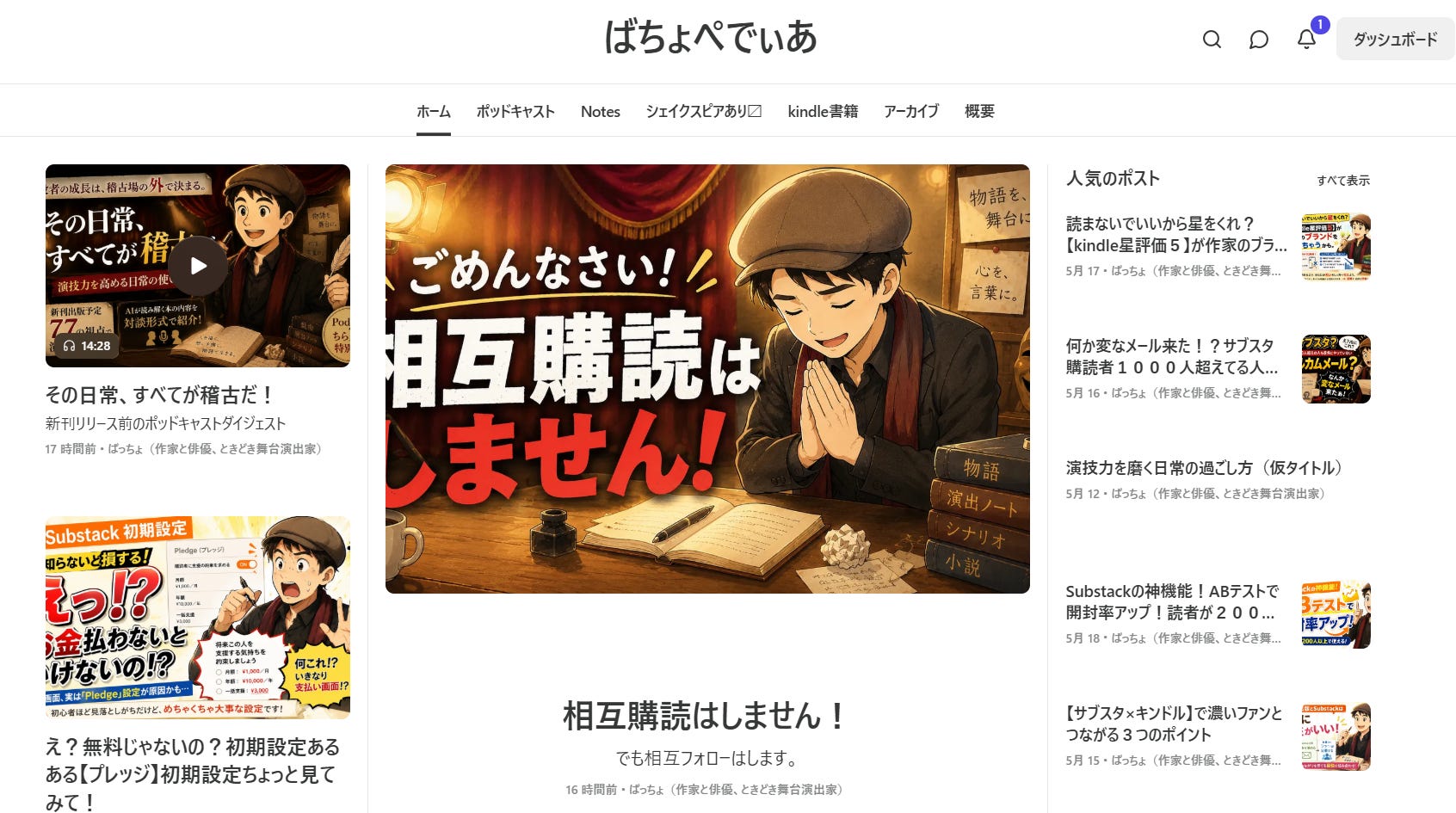
例えば、画面の上を見てください。
・ポッドキャスト
・ポスト(記事)
・Notes(ノート投稿)
・アーカイブ
・概要(自己紹介ページ)
こういうものが、まとめて見える。
つまり、Substack内で「自分の活動の全体像」が一気に伝わるようになるんです。
しかも外部リンクも貼れます。
例えば「シェイクスピアあり〼」とか、「Kindle書籍」とかありますよね?
これは僕が運営しているYouTubeチャンネルのリンクや、kindle書籍一覧のリンクを張り付けているからです。
そういうリンクを上部に置けば、訪れた人がそこから回遊できます。
どこで設定するのか?ここが一番ややこしい
問題はここからです。
パブリケーション名を設定する画面には、ロゴの画像変更とか、
カテゴリ設定とかはあるけど、
「じゃあページ自体の設定を変えるのはどこ?」となる。
これが紛らわしい!
別の場所にあります。
同じところにしといてくれよと言いたいですが・・。
パブリケーション名から少し下にスクロールして、「Website(ウェブサイト)」の項目があります。
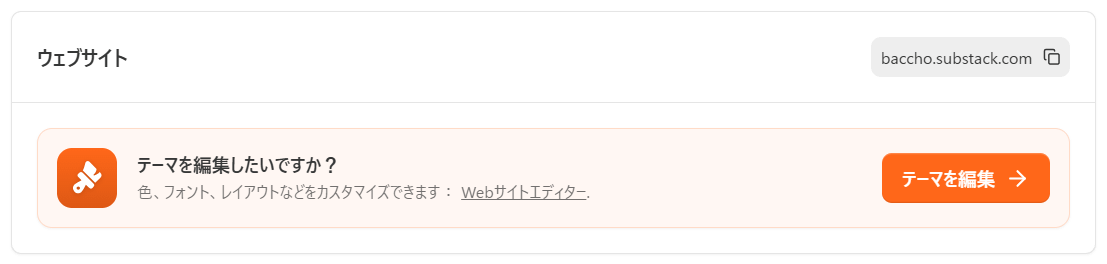
そこにある「テーマを編集」を押します。
すると「Website Editor」が出てきます。
「プロフィール」から「カスタム」に変える
このWebsite Editorの中に、重要な選択肢があります。
初期設定では「プロフィール」が選ばれています。
だからボタンを押してもプロフィールに戻る。
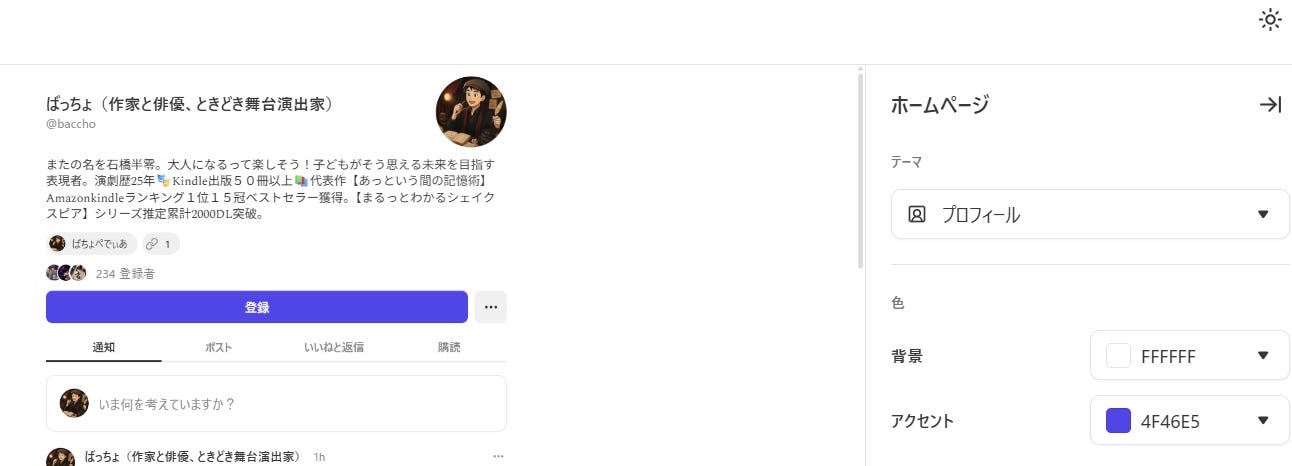
ここを右にあるテーマの選択画面から「カスタム」に変更します。
これで、自分好みのウェブページがカスタマイズできるようになります。
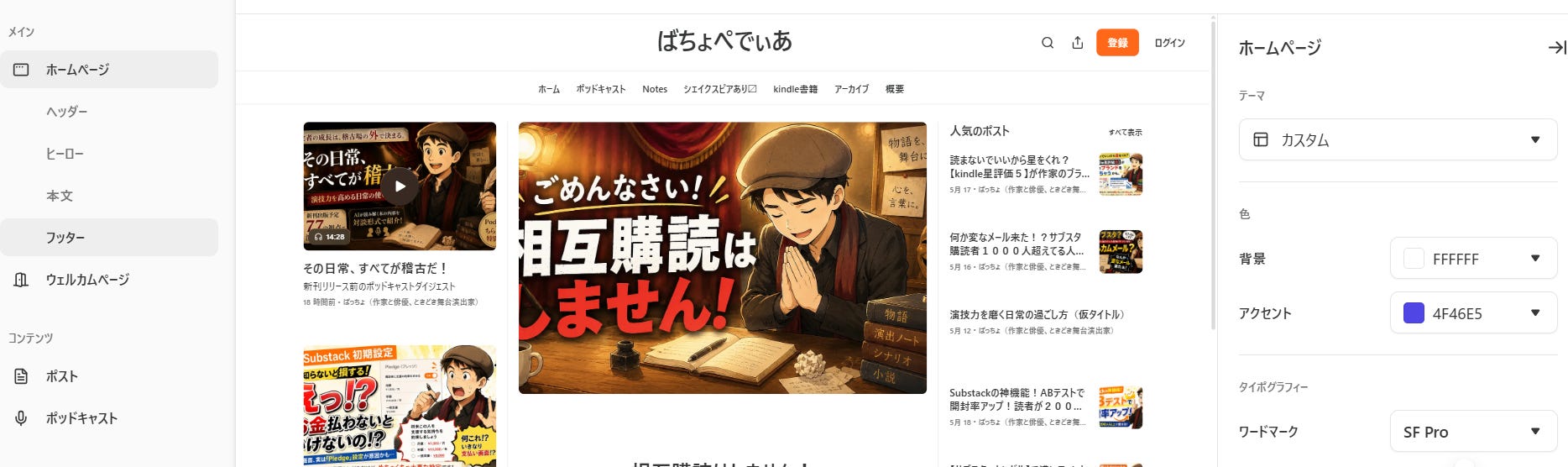
ヒーロー(Hero)をいじると見た目がガラッと変わる
カスタムにしたら、次に触ってほしいのが左のホームページ欄にある「ヒーロー」という項目です。
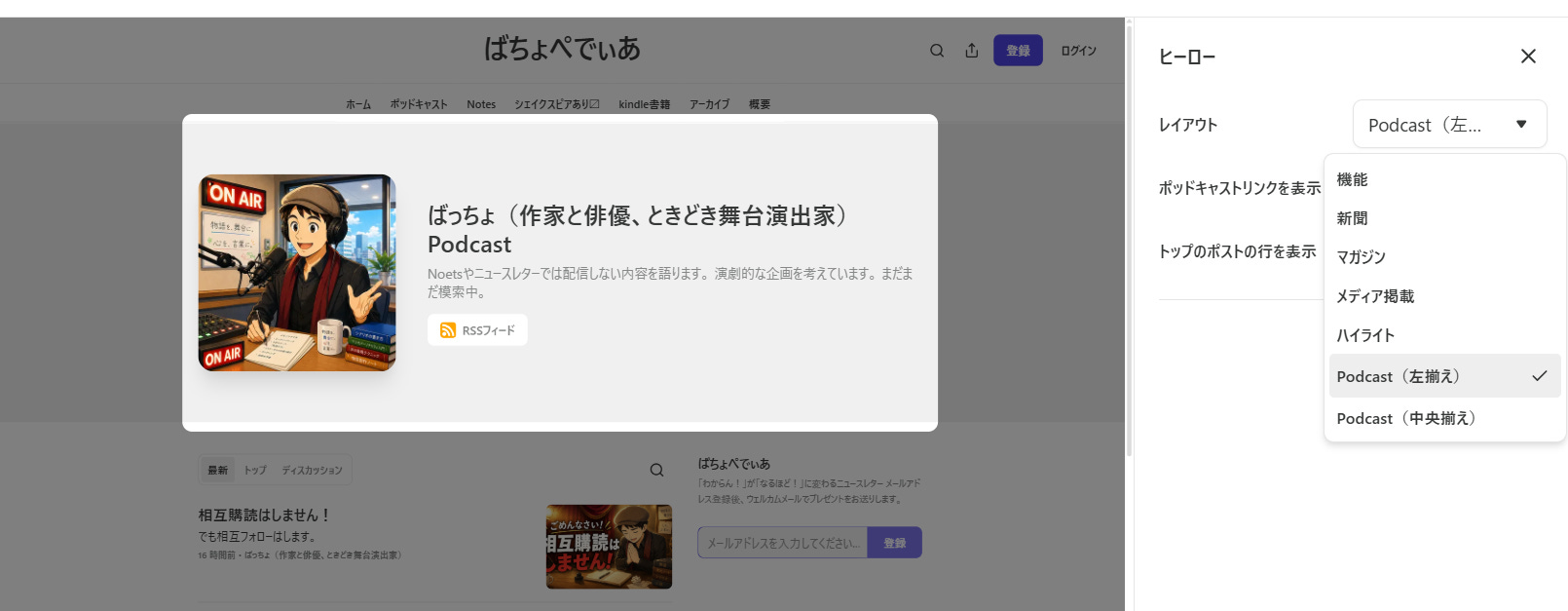
ここを押すと、レイアウトが選べます。
マガジン風
新聞風
メディア掲載風
などなど。
いろんなテンプレが並んでいて、選ぶだけで印象が変わる。
僕の場合は「新聞っぽい見た目」が好きなので、それを選んでいます。
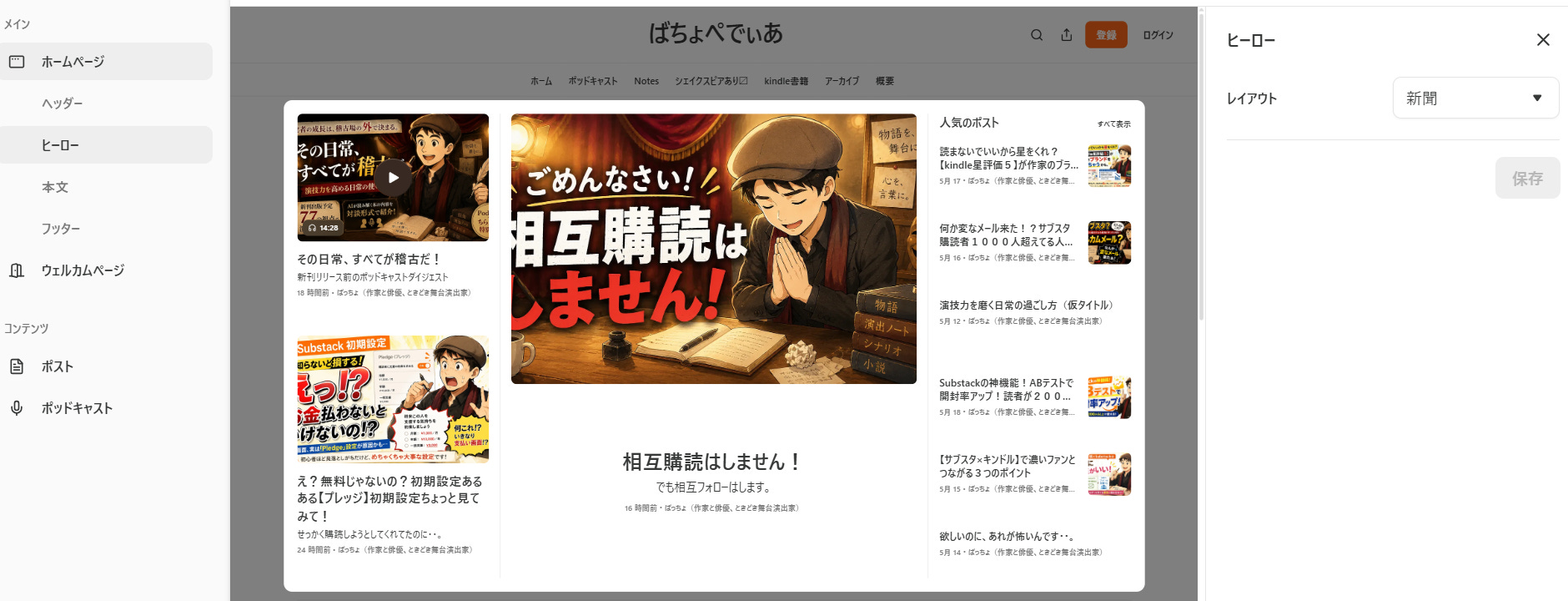
他にもヘッダーや本文、フッターのレイアウトも何パターンから選べますので、
好きなように選んでオリジナルのページにしてください。
ナビゲーションバーで「入口の導線」を作れる
そしてもうひとつ大事なのが、ナビゲーションバー。
ページの一番上にある、
・ホーム
・ポッドキャスト
・Notes
・アーカイブ
・概要
などのボタンです。
これも設定で調整できます。
設定画面に戻ると、設定する項目が増えていますよね。
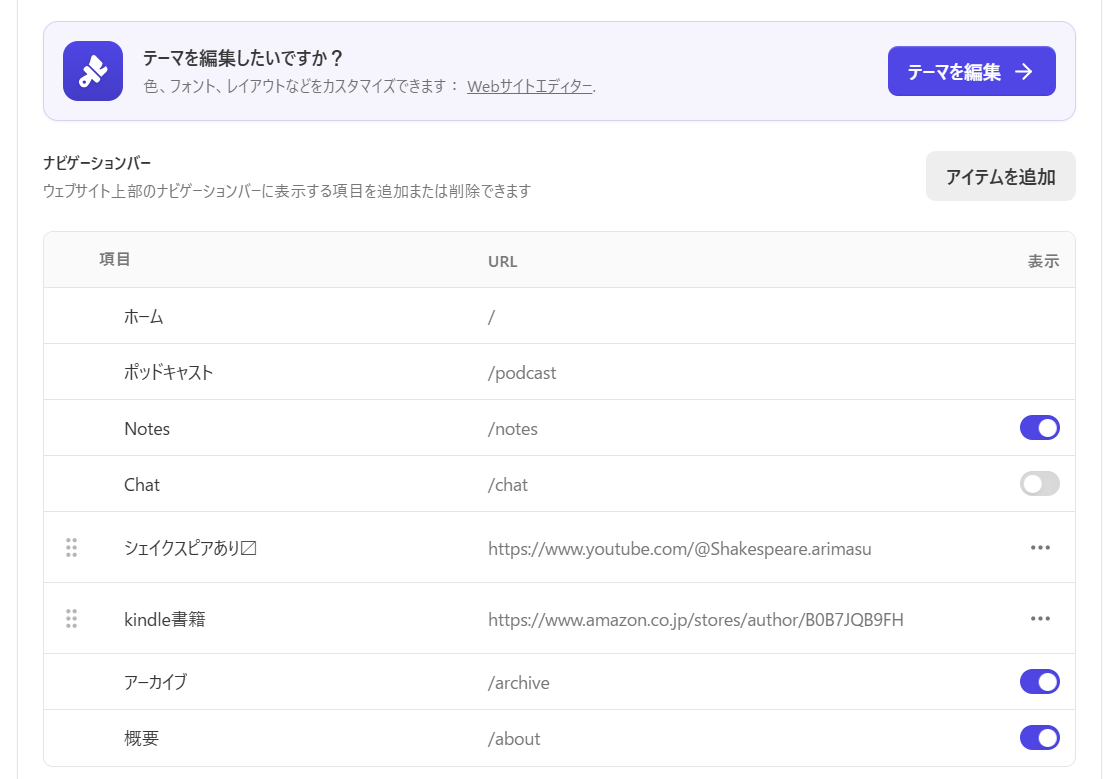
表示をオンオフにしたり、外部リンクも追加できます。
「アイテムを追加」を押すだけで、リンクを増やせるようになっています。
ここにKindle、YouTube、販売ページなどを置いておけば、訪問者が迷いません。
ちなみに、パブリケーションは複数作れるようです。
これにより、発信したい内容ごとにウェブサイトも作成できるようです。
*この件については、僕はまだやっていないので、わかりしだい記事にしますね。
Substackは「SNS」だけじゃなく「メディア」になる
Substackは単なるSNSではありません。
ニュースレターでもあり、
ブログでもあり、
そして自分のホームページ的な場所でもあります。
その中心になるのがパブリケーション。
最初は設定しなくても全然問題ありません。
ただ、慣れてきたらここを整えるだけで、発信の見え方が一気に変わります。
「この人、何をやってる人なんだろう?」
と思われたときに、パブリケーションページがそのまま答えになる。
しかNotesやポストなど、今まで発信してきたものがここでまとめられているから、
ほんとに刊行物そのもです。
ぜひ、あなただけのオリジナルメディアを作ってください!
今後もサブスタックの設定や機能などについて、
わかりやすく解説する記事を書いていきます。
「これを知りたい!」
というものがありましたら、コメントまたは引用リスタックで教えていただいたら、
可能な限り調べて、わかりやすく解説させていただきます。
最後まで読んでいただいてありがとうございます。